
Alle SwitchBot Geräte in Home Assistant integrieren: Eine Schritt-für-Schritt-Anleitung
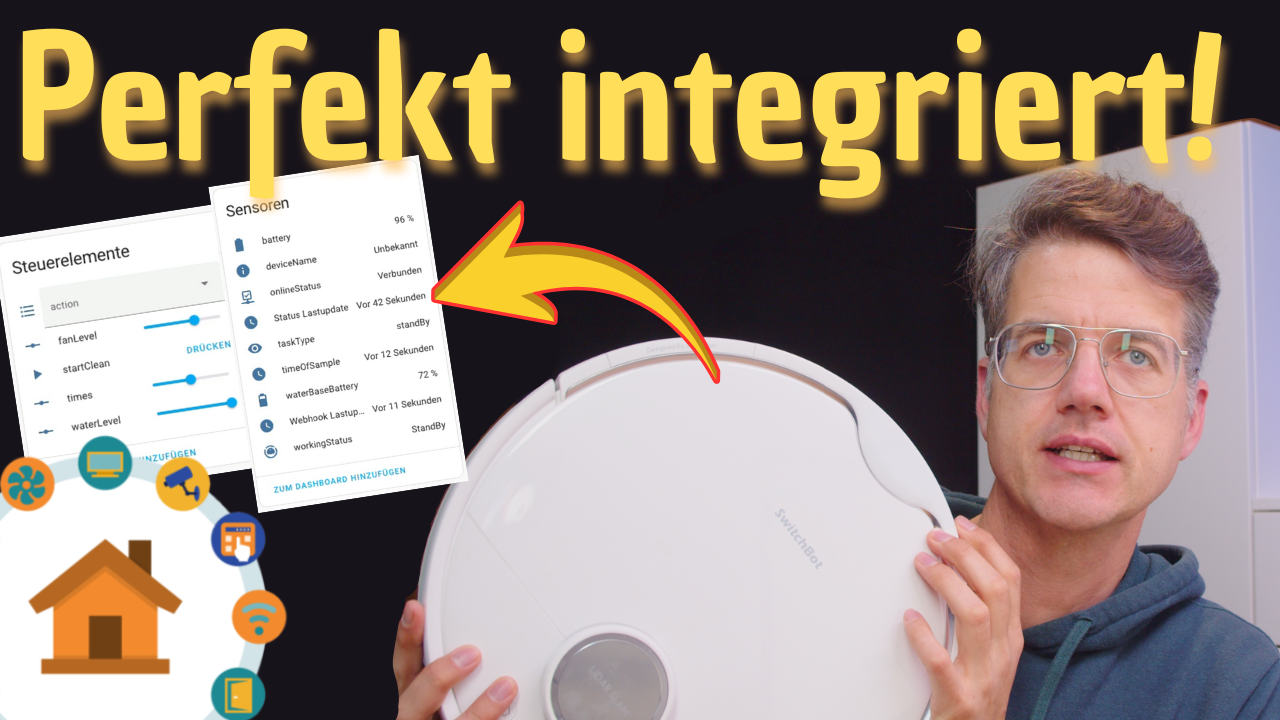
SwitchBot bietet viele praktische Smart-Home-Geräte, wie den SwitchBot Bot, die SwitchBot Remote und den fortschrittlichen S10 Staubsauger. Doch die Integration in Home Assistant ist oft eingeschränkt. Mit dieser Anleitung zeige ich dir, wie du SwitchBot-Geräte optimal integrierst – inklusive aller Funktionen!
Warum eine alternative Integration?
Die Standard-Integration erlaubt oft nur Basisfunktionen, wie das Ein- und Ausschalten der Geräte. Mit einer alternativen MQTT-Integration kannst du:
- Den Akkustand anzeigen lassen
- Zwischen Saugen und Wischen wählen
- Automationen mit Echtzeitdaten erstellen
Schritt-für-Schritt-Anleitung
1. MQTT-Broker installieren
- Gehe in Home Assistant zu Einstellungen > Add-ons > Add-on-Store.
- Suche nach Mosquitto und installiere es.
- Aktiviere „Beim Boot starten“ und starte das Add-on.
2. SwitchBot Add-on installieren
- Füge das Repository von SwitchBot in den Add-on-Store ein https://github.com/hsakoh/switchbot-mqtt
- Suche nach SwitchBot MQTT und installiere es.
- Starte das Add-on nach der Installation.
3. API-Schlüssel generieren
- Öffne die SwitchBot App.
- Gehe zu Profil > Einstellungen > Über und aktiviere die Entwickleroptionen (10-mal auf „App-Version“ tippen).
- Generiere den API-Key und API-Secret.
4. Add-on konfigurieren
- Trage in der Konfiguration des Add-ons folgende Daten ein:
- MQTT-Server: Standardmäßig „localhost“.
- API-Key und API-Secret aus der SwitchBot-App.
5. Geräte hinzufügen
- Öffne das Add-on und klicke auf Fetch Devices.
- Aktiviere deine Geräte und aktiviere Polling und Webhook.
Beispiel: SwitchBot S10 Automationen
Nach der Integration kannst du folgende Automationen erstellen:
- Wetterabhängig reinigen: Wenn es regnet, aktiviere den Wischmodus.
- Akkustatus prüfen: Automatisiere den Ladevorgang, wenn der Akkustand niedrig ist.
- Reinigung planen: Starte die Reinigung, wenn niemand zu Hause ist.
Fazit
Mit der MQTT-Integration nutzt du das volle Potenzial deiner SwitchBot-Geräte. Nicht nur der S10, sondern auch andere Geräte werden so vollständig steuerbar. Schau dir auch mein Video für weitere Tipps zur Integration an!
Diese Version ist bewusst kompakter und im Klartext gehalten, sodass du sie direkt in den visuellen WordPress-Editor kopieren kannst. Alle Formatierungen wie Überschriften, Listen und Absätze bleiben erhalten. Sollte dir noch etwas fehlen, lass es mich wissen!

1 Kommentar. Hinterlasse eine Antwort
Hallo Stefan Kleen, hier zunächst mein Status:
– wir haben vor 5 Jahren neu gebaut und uns damals für Homematic IP wired entschieden. Hier benutze ich eine CCU3. Das System läuft bis heute sehr stabil und fehlerfrei.
– als Hilfestellung benutzte ich damals die von mir gekauften Kurse von Verdrahtet.
– meine komplette Installation (NYM-Leitungen ) treffen sich im Technikraum. Hier wurden alle Leitungen auf 3-Stockklemmen aufgelegt und verdrahtet. Grund hierfür war, dass ich auch jederzeit zu einer konventionellen Installation zurückkehren kann wenn das mit dem Smart Home nicht funktioniert.
– Programmtechnisch wurden in der CCU3 nur Direktverbindungen erstellt. Weitere Programmschritte wurden bis heute aus zeittechnischen Gründen nicht durchgeführt.
– nun habe ich mir einen Raspberry PI mit bereits vorinstallierten Home Assistant gekauft und beabsichtige jetzt mehr Geräte zusammenzuführen. Dabei denke ich an:
– Wechselrichter von KOSTAL
-Miele @home
-Alexa als Sprachsteuerung
Auch ein Zugriff von außen ist beabsichtigt. Zur Zeit greife ich sehr umständlich über eine VPN Verbindung auf den Wechselrichter und über jsmatic auf die CCU3 zu.
Da ich mit den von Verdrahtet durchgeführten Kursen bezüglich Homematic IP gut zurecht kam, würde ich nun den von Verdrahtet angebotenen Kurs Home Assistant anfangen.
Gibt es hier Tipps oder Infos wo ich beachten soll. Wäre schön hier eine Antwort bzw. eine kleine Hilfestellung erhalten könnte.
Vielen lieben Dank